

Descarga BackupLife – copia de seguridad en la nube simple, control de versiones de archivos y almacenamiento en línea seguro
Resumen
BackupLife es una solución ligera de copia de seguridad en la nube creada por BackupLife s.r.o. para usuarios de Windows que necesitan una forma "configurar y olvidar" para proteger sus archivos personales y laborales. La aplicación funciona silenciosamente en segundo plano, detectando archivos nuevos o modificados en el momento en que aparecen en tu disco duro y subiéndolos instantáneamente a un cofre en línea seguro. A diferencia de las suites de copia de seguridad pesadas que requieren programar tareas, crear archivos de imagen o gestionar múltiples destinos de almacenamiento, BackupLife se centra en lo esencial: una protección continua y con control de versiones para los documentos, fotos, hojas de cálculo y archivos multimedia pequeños que más importan.
Lo que distingue a BackupLife es su motor de sincronización en tiempo real combinado con el seguimiento automático de versiones. Cada vez que guardas un cambio, el software crea una nueva versión en la nube, permitiéndote restaurar un estado anterior con solo unos clics. Esto es especialmente valioso para freelancers, estudiantes y equipos pequeños que a menudo manejan múltiples borradores del mismo archivo.
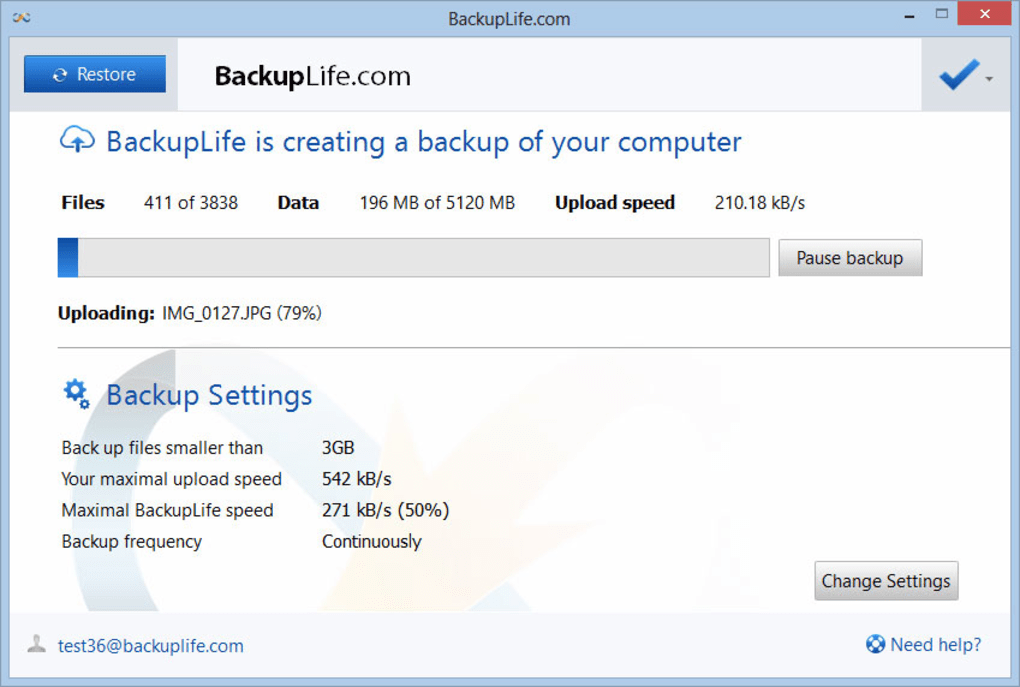
La interfaz es intencionalmente minimalista: un único panel muestra la actividad reciente, el uso de almacenamiento y un botón rápido de "restaurar". No hay conjuntos de reglas complejas, ni cuadros de diálogo obligatorios de programación, ni notificaciones intrusivas que interrumpan tu flujo de trabajo.
La seguridad es otro pilar fundamental del producto.
Todos los datos se transfieren mediante TLS 1.3, y los archivos se almacenan cifrados en reposo usando AES‑256. BackupLife no requiere que manejes claves de cifrado; el servicio lo hace automáticamente, lo que reduce el riesgo de errores humanos. Aunque la herramienta no ofrece imágenes de sistema completo, copias de seguridad offline ni compresión avanzada, ofrece una red de seguridad fiable y siempre activa para el usuario diario que busca tranquilidad sin la curva de aprendizaje de software de nivel empresarial.
Características principales
- Detección en tiempo real de archivos y carga automática en almacenamiento en la nube seguro.
- Historial de versiones ilimitado para cada archivo respaldado, permitiendo una restauración sencilla.
- Operación en segundo plano con un impacto mínimo en CPU y RAM.
- Cifrado de extremo a extremo (TLS 1.3 para tránsito, AES‑256 para reposo).
- Interfaz limpia y de un solo panel que muestra la actividad de sincronización reciente y el uso de almacenamiento.
- Restauración con un solo clic desde cualquier versión anterior directamente dentro de la aplicación.
- Gestión automática de tipos de archivo comunes: documentos, hojas de cálculo, imágenes y PDFs.
- Plan gratuito con 5 GB de almacenamiento en la nube; actualizaciones pagadas disponibles para necesidades mayores.
Instrucciones de instalación y uso
Poner BackupLife en funcionamiento es intencionalmente sencillo. Sigue estos pasos para proteger tus archivos en menos de diez minutos:
1. Descarga el instalador
Visita el sitio web oficial de BackupLife y haz clic en el botón "Descargar para Windows".
El instalador es un pequeño archivo .exe (≈ 12 MB) que funciona en Windows 10, 11 y las actualizaciones posteriores de Windows 8.1.
2. Ejecuta el instalador
Haz doble clic en el archivo descargado.
El instalador utiliza una interfaz tipo asistente que solo pide dos datos: la carpeta preferida para la instalación (la ubicación predeterminada es adecuada para la mayoría de usuarios) y si deseas un acceso directo en el escritorio. Haz clic en "Instalar" y espera a que la barra de progreso finalice – el proceso suele tardar menos de un minuto en una PC moderna.
3.
Crea o inicia sesión en tu cuenta de BackupLife
Tras la instalación, la aplicación se inicia automáticamente y te pide crear una cuenta nueva o iniciar sesión con una existente. La creación de cuenta requiere una dirección de correo electrónico y una contraseña segura; recibirás un enlace de verificación para confirmar la propiedad. Una vez iniciado sesión, la aplicación se conecta a tu cofre personal en la nube.
4. Selecciona las carpetas que deseas proteger
La primera vez que abras BackupLife, aparecerá una pantalla sencilla "Seleccionar carpetas". Haz clic en "Añadir carpeta" y navega hasta las carpetas que deseas proteger – opciones comunes incluyen "Documentos", "Imágenes" y cualquier carpeta de proyecto que mantengas.
Puedes añadir tantas carpetas como desees; la aplicación monitorizará cada una en busca de cambios.
5. Deja que BackupLife haga el trabajo
Con las carpetas seleccionadas, el software comienza a monitorizarlas de inmediato.
Cualquier archivo nuevo o modificación desencadena una carga automática. Puedes ver el estado de sincronización en el panel principal, que muestra una marca de verificación verde para cargas exitosas y una advertencia roja si un archivo no se sincroniza (usualmente por problemas de red). El panel también muestra la cantidad de almacenamiento en la nube utilizado y la fecha de la última copia de seguridad.
6. Restauración de archivos
Para recuperar un archivo, búscalo en la interfaz de BackupLife, haz clic en el pequeño icono de reloj junto al nombre del archivo y selecciona la versión que deseas restaurar. La versión seleccionada se descargará de nuevo a su ubicación original, sobrescribiendo la copia actual si confirmas.
Para restauraciones masivas, puedes seleccionar múltiples archivos y hacer clic en "Restaurar seleccionados".
7. Gestión del almacenamiento y actualizaciones
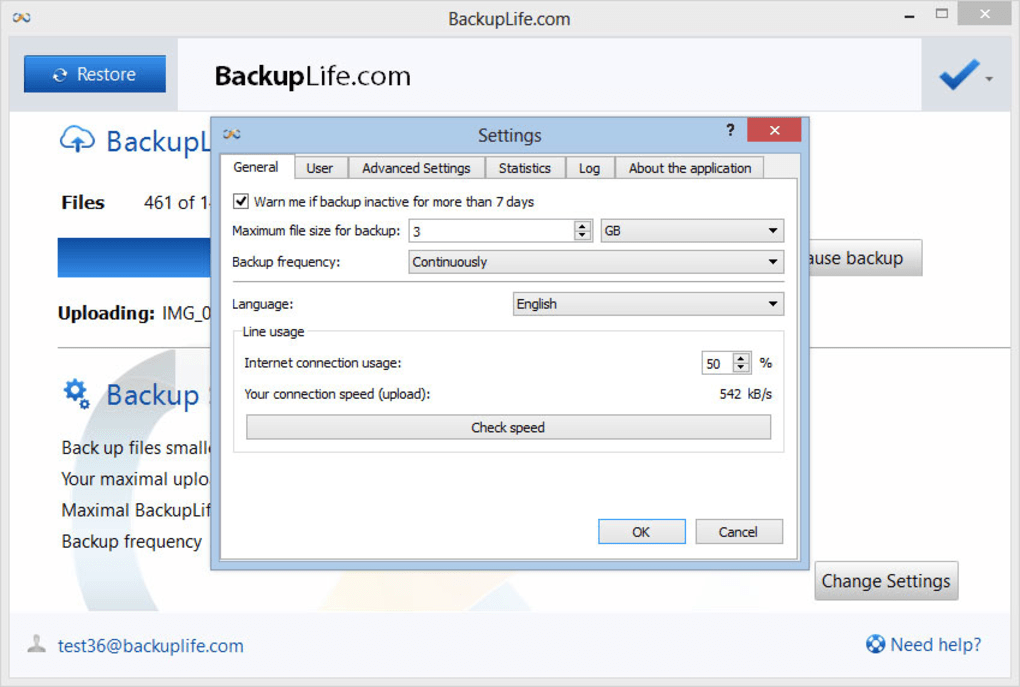
Si te acercas al límite gratuito de 5 GB, el panel "Configuración" ofrece una actualización de un solo clic a un plan pagado (a partir de $4.99/mes por 100 GB).
Las actualizaciones se procesan a través de una pasarela de pago segura, y el espacio adicional queda disponible inmediatamente.
En conjunto, todo el flujo de trabajo está diseñado para mantener al usuario fuera del camino. Tras la selección inicial de carpetas, puedes cerrar la aplicación; seguirá funcionando silenciosamente en la bandeja del sistema, asegurándose de que cada cambio se capture sin intervención manual.
Compatibilidad, ventajas y desventajas
BackupLife está diseñado exclusivamente para el entorno de escritorio de Windows. Soporta Windows 10 (versiones de 64 y 32 bits), Windows 11 y las actualizaciones posteriores de Windows 8.1. Los desarrolladores no han lanzado clientes nativos para macOS, Linux, Android ni iOS, pero el almacenamiento en la nube se puede acceder mediante un portal web desde cualquier navegador moderno, permitiendo recuperaciones ocasionales de archivos en dispositivos no Windows.
Ventajas
- Configuración sin configuración – empieza a proteger archivos tras el primer lanzamiento.
- Sincronización en tiempo real garantiza que la versión más reciente siempre esté almacenada en línea.
- Control de versiones automático elimina la necesidad de instantáneas manuales.
- Operación ligera en segundo plano; impacto insignificante en el rendimiento del sistema.
- Cifrado robusto tanto en tránsito (TLS 1.3) como en reposo (AES‑256).
- Plan gratuito suficiente para uso personal básico.
Desventajas
- No hay aplicaciones nativas para macOS, Linux, Android ni iOS.
- Falta de funciones avanzadas como imágenes de sistema completo, copias diferenciales o almacenamiento offline.
- El límite de almacenamiento en el plan gratuito puede ser restrictivo para usuarios con muchos archivos multimedia.
- El filtrado de tipos de archivo es básico; formatos especializados (por ejemplo, archivos CAD) no se reconocen automáticamente.
- El soporte se limita a tickets por correo electrónico; no hay chat en vivo ni soporte telefónico.
Preguntas frecuentes
¿Es realmente gratuito usar BackupLife?
BackupLife ofrece un plan gratuito que incluye 5 GB de almacenamiento en la nube cifrado. Es suficiente para la mayoría de usuarios personales que necesitan proteger documentos, hojas de cálculo y una colección moderada de fotos. Si necesitas más espacio, los planes pagados comienzan en $4.99 por mes por 100 GB.¿Cómo funciona el control de versiones y cuántas versiones se conservan?
Cada vez que cambia un archivo, BackupLife crea una nueva versión en la nube manteniendo la anterior. El servicio conserva un número ilimitado de versiones para cada archivo, limitado solo por la cuota total de almacenamiento de tu cuenta. Las versiones antiguas se pueden eliminar manualmente para liberar espacio si es necesario.¿Puedo restaurar archivos en una computadora diferente?
Sí. Al iniciar sesión en tu cuenta de BackupLife en otra PC con Windows, puedes navegar por tu cofre en la nube y restaurar cualquier archivo o versión en la nueva máquina. El portal web también te permite descargar archivos individuales directamente, haciendo posible la recuperación entre dispositivos.¿Mi datos están seguros durante la transmisión?
Todos los datos transferidos entre tu PC y los servidores de BackupLife están cifrados usando TLS 1.3, el protocolo estándar más reciente para comunicaciones seguras en internet. En reposo, los archivos están cifrados con AES‑256, asegurando que incluso si la infraestructura de almacenamiento se viera comprometida, los datos permanecerían ilegibles.¿Qué pasa si se interrumpe mi conexión a internet?
BackupLife detecta automáticamente los problemas de conectividad. Cuando la conexión se pierde, la aplicación almacena los cambios localmente en cola y reanuda la carga tan pronto como la red se restablezca. Puedes ver las cargas pendientes en el panel, y no se pierde ningún dato durante las interrupciones temporales.Conclusión y llamado a la acción
En un mundo donde la pérdida de datos puede ocurrir en un instante –ya sea por eliminación accidental, fallo de hardware o ransomware– tener una solución de copia de seguridad fiable y de bajo mantenimiento ya no es opcional. BackupLife ofrece exactamente eso: una herramienta simple de copia de seguridad en la nube en tiempo real que funciona silenciosamente en segundo plano, protege tus archivos más importantes y te da la confianza de un historial de versiones ilimitado. Aunque no reemplaza las suites de copia de seguridad a gran escala para empresas, su enfoque en facilidad de uso, cifrado sólido y sincronización automática la convierten en una excelente opción para individuos, freelancers y equipos pequeños que desean proteger su trabajo sin pasar horas configurando políticas.
Si valoras una experiencia sin complicaciones y buscas una forma gratuita de comenzar a proteger tus archivos hoy, haz clic en el botón de abajo para descargar BackupLife y configurar tu primera copia de seguridad en la nube en minutos. Para usuarios que necesiten más almacenamiento o quieran soporte prioritario, considera actualizar a un plan pagado –la seguridad de tus datos merece esta pequeña inversión.







